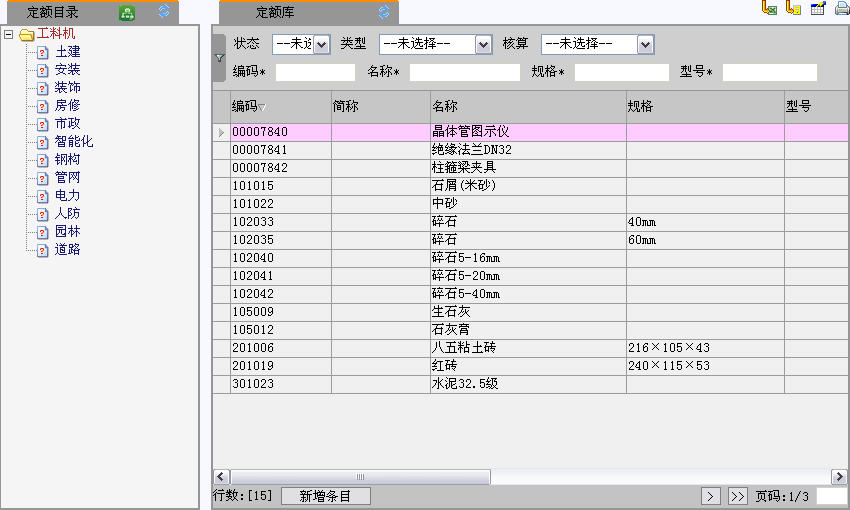
通过〖项目管理〗→〖基础设置〗→〖定额〗,打开“定额”窗口。如下图:
一、定额重要相关说明:
定额,是定义人工、材料、机械等基础资料的菜单。若企业已经积累了自己的材料库信息,在软件启用前可以批量导入到软件中;若企业在软件使用之前没有现成的材料库,也可以随着项目的增加逐步积累,在作主材计划编制时,导入Excel数据,导入计划编制的同时,一并导入到定额库中。
打开定额信息后,可以看到整个分为定额目录、定额库。点击左侧的定额目录树形结构,右侧就显示该目录下的材料信息,同时右侧也可以使用编码、名称、规格、型号等进行模糊查询。
二、定额操作说明:
(一)定额目录基本操作:
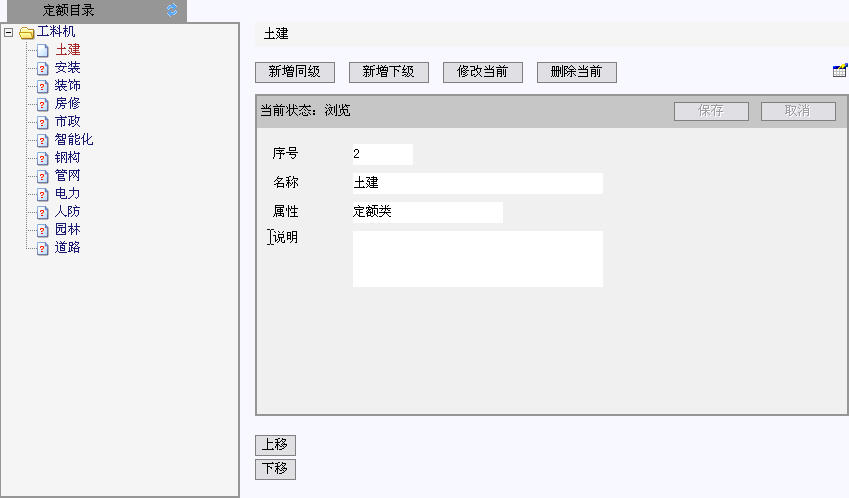
在定额目录中,点击 图标,进入定额目录编辑页面,详见[定额目录]
(二)定额库基本操作:
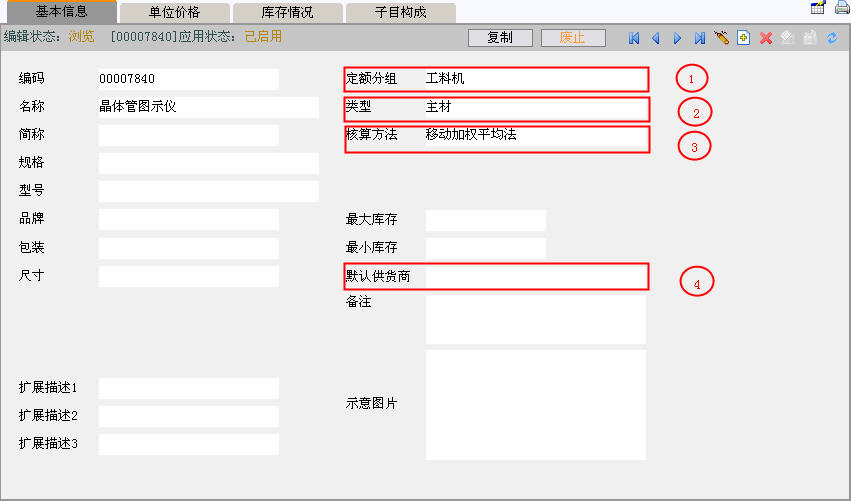
①
注意:
①定额分组:选择定额目录中的分组信息,为当前条目选择类别。
②类型:分为人工、材料、主材、机械。
③核算方法:分为移动加权平均法、个别计价法、先进先出法、先进后出法,有关具体核算方法的说明如下:
移动平均法亦称移动加权平均法,指本次进货的成本加原有库存的成本,除以本次进货数量加原有存货数量,据以计算加权单价,并对发出存货进行计价的一种方法。本方法不需要进行“批次”和“有效期”管理。初始化时同一仓库同一条材料不应有多条初始库存量。
个别计价法又称个别认定法、具体辨认法、分批实际法。采用这一方法是假设存货的成本流转与实物流转相一致,按照各种存货,逐一辨认各批发出存货和期末存货所属的购进批别或生产批别,分别按其购入或生产时所确定的单位成本作为计算各批发出存货和期末存货成本的方法。个别计价法适用于一般不能替代使用的存货以及为特定项目专门购入或制造的存货。如珠宝、名画等贵重物品或有保质期(有效期)要求的食品等。本方法必须进行“批次”管理,根据需要可以对“有效期”管理。初始化时同一仓库同一条材料可以有多个批次的初始库存量。
先进先出法是以先购入的存货先发出这样一种存货实物流转假设为前提,对发出存货进行计价的一种方法。采用这种方法,先购入的存货成本在后购入的存货成本之前转出,据此确定发出存货和期末存货的成本。采用先进先出法,存货成本是按最近购货确定的,期末存货成本比较接近现行的市场价值,其优点是使企业不能随意挑选存货计价以调整当期利润,缺点是当物价上涨时,会高估企业当期利润和库存存货价值;反之,会低估企业存货价值和当期利润。本方法一般不需要手工管理“批次”,可以根据需要对“有效期”管理。初始化时同一仓库同一条材料可以有多个初始库存量(排列顺序为先进顺序)。
后进先出法对成本流转的假设与先进先出法相反,它是以后收进的存货先发出为假定前提,对发出存货按最近收进的单价进行计价的一种方法。本方法一般不需要手工管理“批次”,可以根据需要对“有效期”管理。初始化时同一仓库同一条材料可以有多个初始库存量(排列顺序为先进顺序,后进在后)。
④默认供应商:选填默认供应商。
1、点击定额库表中的【新增条目】按钮,在弹出来的基本信息卡中,依次录入编码、定额分组、名称、类型、核算方法、规格、默认供应商等字段信息。
2、也可以点击定额名称一列的链接,进行浏览定额信息卡,然后点击右上角的 按钮,新建定额信息卡,录入定额基本信息。
3、编码:唯一且不可重复,草稿状态信息,用户可手工修改,启用后编码不可修改。
4、编辑完成,点击右上角的 按钮进行保存。
5、保存完毕,当需要再次修改定额信息时,点击右上角的 按钮,则当前定额处于可编辑状态,可进行修改。
5、若修改或编辑内容有误,不想保存,可点击右上角的 按钮,进行取消操作。
6、在启用定额信息前,可以删除已录入的定额信息,点击右上角的 按钮,可进行删除操作。请注意:若定额已经启用,并且已产生业务,则定额不可以再被删除。
7、定额信息启用之后,已经被其他单据调用,若以后不需要该条信息,可以对其进行废止,点击【废止】按钮,该条记录的状态变为废止,历史记录不受影响。
8、相近2条材料信息,可以进行复制粘贴操作。找到已有的材料信息,点击【复制】,然后点击【粘贴】按钮,自动生成一条除编码外,其他信息一样的记录,在此基础上进行修改后保存。
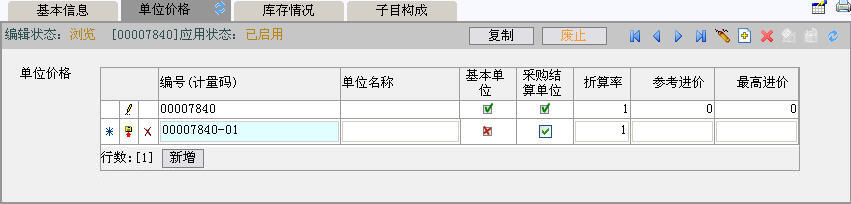
②
1、在单位价格选页,点击【新增】按钮,依次录入编码、单位名称、基本单位、采购结算单位、折算率、参考进价、最高进价等字段信息。
2、注意:一条材料可以有多个单位,但基本单位只有一个,折换率是当前单位与基本单位的折算率。
3、编码:唯一且不可重复。
4、编辑完成,点击 按钮进行保存。
5、保存完毕,当需要再次修改单位价格信息时,点击左边的 按钮,则当前记录处于可编辑状态,可进行修改。
5、若修改或编辑内容有误,不想保存,可点击左边的 按钮,进行删除操作。
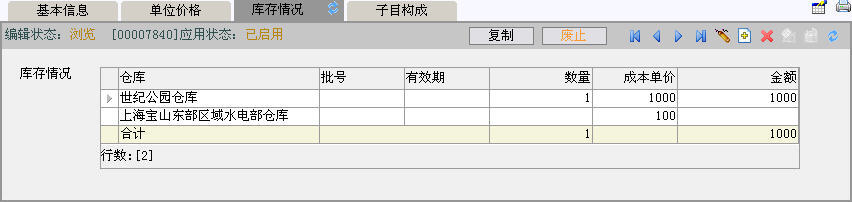
③
1、若是新建定额信息,库存情况选择是,可以在此登记该条定额在各个仓库的库存数量和库存成本;若没有期初库存,库存情况选择否,该条信息才可启用
2、若是已经发生业务的定额信息,在此可以查看该条信息的当前库存情况。
导入数据的方式有两种:
第一种方式:导入Excel数据
1、点击定额基本信息表中的 按钮,进入到上传Excel数据页面。

2、在上传文件编辑框中,指定要导入的文件名称(注意:Excel文件的“列”和上图中的字段名称要一一对应)。
3、点击【浏览…】按钮,将要导入的Excel文件选中到文本框中。
4、点击【开始上传】按钮,将Excel文件上传到服务器上。
5、点击【执行导入】按钮,将Excel文件中的数据导入到软件相应的数据表中。
第二种方式:导入二维文本数据
1、点击定额基本信息表中的 按钮,进入到导入二维文本数据页面。
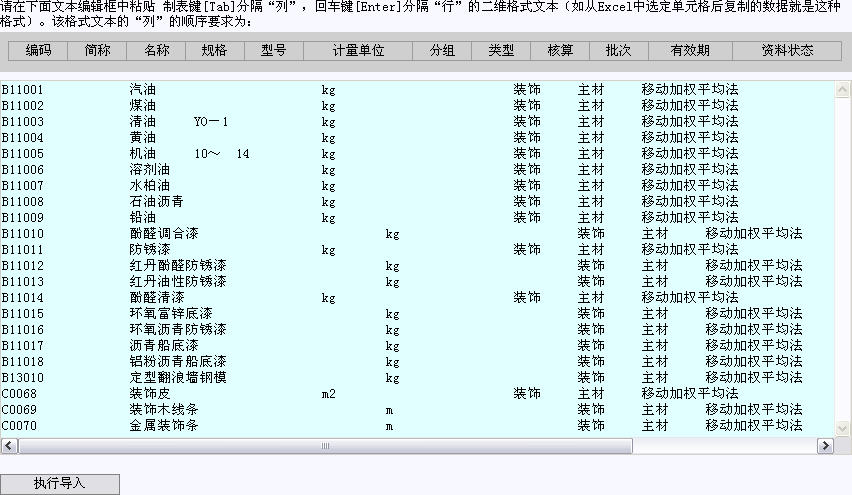
2、在Excel中选定单元格后(注意:Excel文件的“列”和上图中的字段名称要一一对应)复制数据,然后粘贴到文本编辑框中。
3、点击【执行导入】按钮,将文本数据导入到软件相应的数据表中。
四、关于定额启用后的说明:
1、定额信息录入完成后,确认定额信息录入无误后,方可点击窗口右上角的【启用】按钮,进行启用操作。
2、所有定额信息必须启用后才可被相关单据调用。
3、定额信息一旦启用,则定额编码这个字段的值不可以再修改。
| 相关主题: |
|