通过〖项目管理〗→〖基础设置〗→〖报销类目〗,打开“报销类目”窗口。如下图:
一、报销类目重要相关说明:
报销类目是用来定义费用报销中的费用类别,用户可根据自己企业的实际情况进入定义,启用后的报销类目信息,才可以被费用报销单据调用。
若是购买了财务模块,在将业务数据生成财务凭证时,可以根据报销类目生成相应的会计分录,这里的报销类目可以和相关会计分录对应起来。
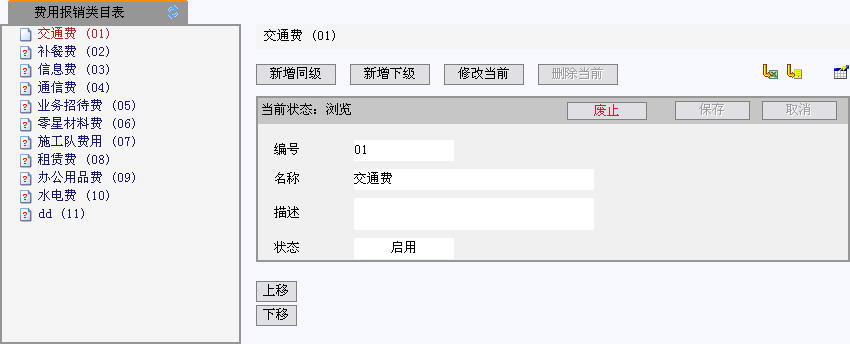
二、报销类目操作说明:
1、新增同级:点击“报销类目”中的一个类目信息,定位到当前类目,点击【新增同级】按钮,编号软件自动生成,填写名称信息,则增加一个和当前类目同级的类目。
2、新增下级:点击“报销类目”中的一个类目信息,定位到当前类目,点击【新增下级】按钮,编号软件自动生成,填写名称信息,则增加一个当前类目下级的类目。
3、编辑完成,点击右上角的【保存】按钮,进行保存类目。
4、保存完毕,当需要再次修类目信息时,点击【修改当前】按钮,则当前类目处于可编辑状态,可进行修改。
5、若修改或编辑内容有误,不想保存,可点击右上角的【取消】按钮,进行取消操作。
6、报销类目确认无误,点击【启用】按钮,则当前类目状态变为启用。
7、删除:点击右上角的【删除当前】按钮,进行删除操作。注意:只有鼠标定位到末级目录并且是草稿状态,才可看到【删除当前】按钮,进行删除操作,若是非末级目录是看不到删除按钮的,需要将当前目录的下级目录全部删除,该级才可以删除。启用后的报销类目不可删除。
三、报销类目信息导入数据的操作说明:
导入数据的方式有两种:
第一种方式:导入Excel数据
1、点击报销类目基本信息表中的 按钮,进入到上传Excel数据页面。

2、在上传文件编辑框中,指定要导入的文件名称(注意:Excel文件的“列”和上图中的字段名称要一一对应)
3、点击【浏览…】按钮,将要导入的Excel文件选中到文本框中。
4、点击【开始上传】按钮,将Excel文件上传到服务器上。
5、点击【执行导入】按钮,将Excel文件中的数据导入到软件相应的数据表中。
第二种方式:导入二维文本数据
1、点击报销类目基本信息表中的 按钮,进入到导入二维文本数据页面。
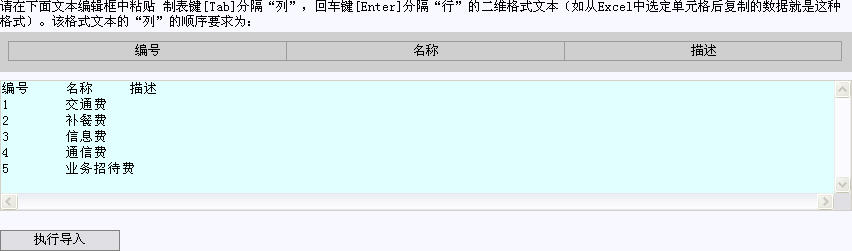
2、在Excel中选定单元格后(注意:Excel文件的“列”和上图中的字段名称要一一对应)复制数据,然后粘贴到文本编辑框中。
3、点击【执行导入】按钮,数据导入到软件相应的数据表中。
四、关于报销类目启用后的说明:
1、报销类目信息录入完成后,确认报销类目信息录入无误后,方可点击窗口右上角的【启用】按钮,进行启用操作。
2、所有报销类目信息必须启用后才可被相关单据调用。
3、报销类目信息一旦启用,则编码这个字段的值不可以再修改,该类目不可删除。
| 相关主题: |
|