通过〖项目管理〗→〖基础设置〗→〖建设方〗,打开“建设方”窗口。如下图:
一、建设方重要相关说明:
建设方是工程项目的甲方,在这里定义好建设方的基本信息后,新建项目的时候,可以为项目选择它的建设单位(甲方)。
注意:在通过业务数据生成凭证时,有些财务分录是按照建设方进行辅助核算的,所以:若业务和财务结合使用,则必须为项目指定建设方。若业务和财务独立使用,则建设方不是必填项。
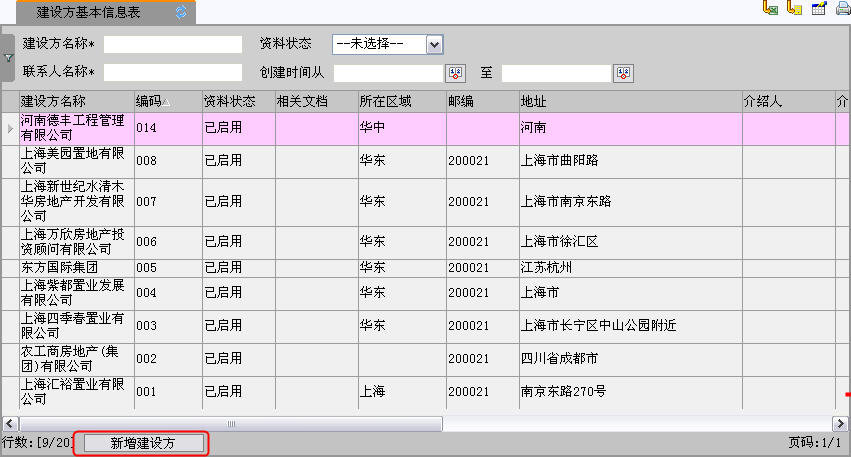
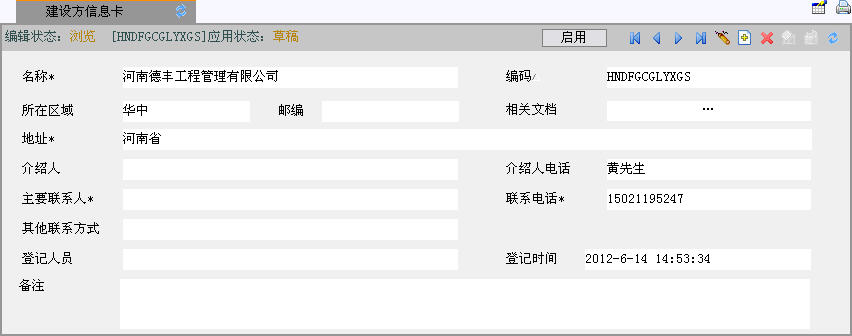
打开建设方信息后,点击建设方名称,可以进入建设方信息卡:
二、建设方操作说明:
1、点击建设方基本信息表中的【新增建设方】按钮,在弹出来的建设方信息卡中,依次录入名称、编码、所在区域、地址、主要联系人、联系电话等字段信息。
2、也可以点击建设方名称一列的链接,进行浏览建设方信息卡,然后点击右上角的 按钮,新建建设方信息卡,录入建设方基本信息。
3、编码:唯一且不可重复,软件中默认生成编码是按照名称的首字母来排列的,用户可手工修改。
4、编辑完成,点击右上角的 按钮进行保存。
5、保存完毕,当需要再次修改建设方信息时,点击右上角的 按钮,则当前建设方处于可编辑状态,可进行修改。
6、若修改或编辑内容有误,不想保存,可点击右上角的 按钮,进行取消操作。
7、【相关文档】:点击后面的…进入文档附件上传的页面,将附件上传到服务器上
8、在启用建设方信息前,可以删除已录入的建设方信息,点击右上角的 按钮,可进行删除操作。
注意:若建设方已经启用,并且已被其他业务调用,则建设方不可以再被删除。此时如果确实以后没有和此建设方的往来信息了,可以对其进行废止。
三、建设方信息导入数据的操作说明:
导入数据的方式有两种:
第一种方式:导入Excel数据
1、点击建设方基本信息表中的 按钮,进入到上传Excel数据页面。

2、在上传文件编辑框中,指定要导入的文件名称,(注意:Excel文件的“列”和上图中的字段名称要一一对应)
3、点击【浏览…】按钮,将要导入的Excel文件选中到文本框中。
4、点击【开始上传】按钮,将Excel文件上传到服务器上。
5、点击【执行导入】按钮,将Excel文件中的数据导入到软件相应的数据表中。
第二种方式:导入二维文本数据
1、点击建设方基本信息表中的 按钮,进入到导入二维文本数据页面。

2、在Excel中选定单元格后(注意:Excel文件的“列”和上图中的字段名称要一一对应)复制数据,然后粘贴到文本编辑框中。
3、点击【执行导入】按钮,将文本数据导入到软件相应的数据表中。
四、关于建设方启用后的说明:
1、建设方信息录入完成后,确认建设方信息录入无误后,方可点击窗口右上角的【启用】按钮,进行启用操作。
2、所有建设方信息必须启用后才可被相关单据调用。
3、建设方信息一旦启用,则建设方编码这个字段的值不可以再修改。