通过〖WBS管理〗→〖进度管理〗打开"计划变更"窗口。
一、计划变更的相关说明:
计划变更,对当前执行中的某一主计划内容进行修改,包括计划起止时间、负责人、权重等地修改。
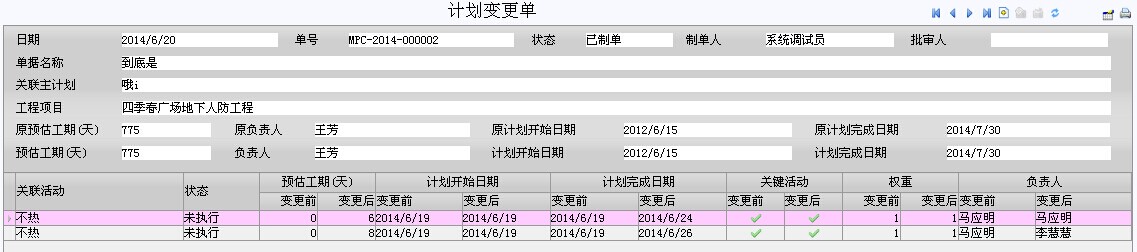
增加计划变更单据时要先填写表头部分,保存之后,然后添加明细信息。
1、最上面是该单据的说明"计划变更单"。
2、然后是表头部分,表头部分显示关联主计划的原基本信息和变更后的信息。
3、表头的下面是要变更的主计划的明细部分。
二、计划变更操作说明:
1、点击 按钮新添加一张单据,其中日期、状态,单号、制单人信息会自动为您生成。
2、首先录入本单据的单据名称,然后选择关联主计划,相应的工程项目名、原预估工期、原负责人、原计划开始日期、原计划完成日期等会随之自动生成,然后我们可以相应的录入变更后的信息。编辑完成后点击 按钮进行保存。如果编辑有误,不想保存请点击右上角的
 取消保存。保存之后,如果需要修改单据信息时,点击右上角的
 按钮,进入可编辑状态进行修改。
3、保存之后可以看到单据的状态为草稿。草稿状态可以删除,点击右上角的 按钮可以进行删除操作。
4、接下来添加该主计划需要变更的明细部分。点击左下角的【新增明细】按钮。选择关联的活动名称,然后相应的活动状态、变更前的预估工期、计划完成日期、是否为关键活动以及变更前的权重和负责人会随之生成,我们可以相应的录入变更后的信息。填写正确后,然后点击左侧的 保存按钮进行保存;如果不想保存点击
 按钮删除此条明细。保存完成后如果想要修改信息,请点击左侧的编辑按钮
 ,进行修改。
5.所有活动信息变更完成后,点击左下角的【完成制单】即可。在通过审批之前如果想要修改单据,请点击左下角的【修正单据】进行修改。这样计划变更单据就编制完成了,接下来计划变更单就进入待审批状态。单据需要审批才能真正生效。审批通过后,可以在主计划列表里看到变更后的信息。